Як перевірити, до чого мають доступ застосунки на телефоні
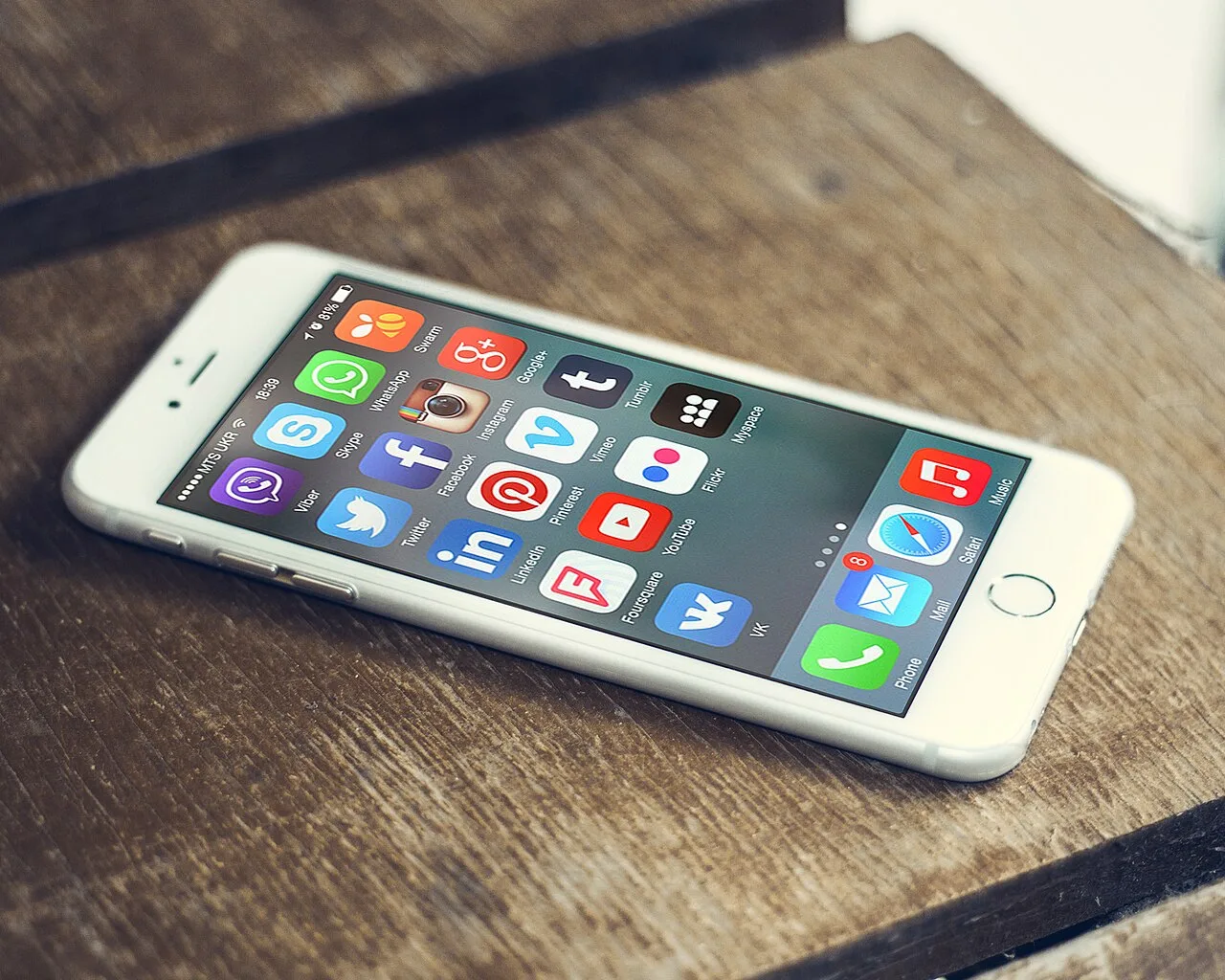
Запит застосунку на доступ до камери, геолокації чи файлів ще не ознака загрози, але привід запитати, навіщо йому ці дані. Дозволи можна переглянути в налаштуваннях і на Android, і на iOS.
Як відкрити дозволи на Android
Як і в iOS, дозволами на Android керують для кожного застосунку окремо. Назви пунктів меню залежать від виробника.
Найпростіше змінити дозволи на сторінці відомостей про застосунок. Її відкриває довге натискання на іконку та вибір значка «i». Інший шлях — «Налаштування» > «Застосунки» > «Переглянути всі застосунки». Далі треба відкрити «Дозволи», обрати тип даних і вибрати «Дозволити» або «Не дозволяти». Для геолокації є також варіанти «Завжди» та «Лише під час використання».
Ще є панель конфіденційності. Вона показує типи дозволів і те, які застосунки використовували їх за останні 24 години. Шукати її варто в підрозділі безпеки й приватності в налаштуваннях або через пошук. Перед установкою дозволи можна подивитися і в Play Store та App Store: обидва магазини перелічують дані, які може запитувати застосунок.
Що показують крапки й значки на екрані
Камера і геолокація належать до найчутливіших даних, тому обидві системи показують на екрані, коли їх використовують. На iPhone зелена крапка означає, що працює камера. Помаранчева крапка означає, що застосунок слухає через мікрофон. Синя іконка геолокації з'являється, коли застосунок визначає місцеперебування. На Android схожі значки видно у рядку стану. Якщо потягнути екран вниз до швидких налаштувань, можна побачити, який саме застосунок звертається до цих функцій.
Налаштування на iPhone і iPad
Повний перелік лежить у розділі «Параметри» > «Приватність і безпека». Там для кожного типу дозволу видно кількість застосунків, які ним користуються. Якщо відкрити «Мікрофон», з'явиться список усіх застосунків з доступом, а перемикач поруч із назвою вимикає його.
В iOS 27 та iPadOS 27 сторонній застосунок має попросити дозвіл під час першого використання, перш ніж отримає доступ до контактів, фото, геолокації чи мікрофона. На запит про геолокацію можна натиснути «Дозволити один раз» або «Дозволити під час використання».
Якщо ввімкнути «Звіт про приватність застосунків», можна побачити, які програми зверталися до даних і датчиків телефона. Там також видно мережеву активність: з якими доменами і коли з'єднується застосунок.
Деякі програми, як-от Google Maps чи Uber, найкраще працюють із точною геолокацією та доступом «Завжди». Ці дозволи можна зменшити для кожного застосунку окремо. Коли застосунок просить доступ до фотоплівки, можна вибрати «Обмежений доступ» і позначити лише ті фото та відео, якими ви готові поділитися.
Коли запит викликає питання
Android і iOS мають вбудований захист, який виявляє і блокує шкідливі програми. Проте застосунок із доступом до чутливих даних або функцій пристрою все одно може бути ризиком. Особливо насторожує запит, який майже не пов'язаний із тим, що застосунок робить. Тому варто час від часу переглядати дозволи.
Можна, наприклад, заборонити стеження за місцем у фоні. Тоді застосунок бачитиме геолокацію лише тоді, коли ви ним користуєтеся.
Наш погляд
Регулярний огляд дозволів допомагає помітити застосунки, доступ яких ширший, ніж потрібно для їхньої роботи. Відкликати дозвіл у налаштуваннях можна в будь-який момент.
Джерело: Engadget